E-mailadres van een medewerker wijzigen
Het e-mailadres van een medewerker kan op twee plekken voorkomen in BuddeeHR:
- In het personeelsdossier
- Als inlog-e-mailadres van de gebruiker
Het is belangrijk om te weten dat deze twee niet automatisch aan elkaar gekoppeld zijn.
E-mailadres in het personeelsdossier
Wijzigt het e-mailadres van een medewerker? Dan kun je dit aanpassen in het personeelsdossier van de medewerker.
⚠️ Let op: Het aanpassen van het e-mailadres in het personeelsdossier heeft geen invloed op het e-mailadres waarmee de medewerker inlogt in BuddeeHR.
Inlog-e-mailadres van een gebruiker
Wanneer je een nieuwe medewerker aanmaakt, nodig je deze uit via een e-mailadres. Je kan hiervoor kiezen uit het persoonlijke- of het zakelijke e-mailadres. Zodra de uitnodiging is verstuurd, wordt de medewerker automatisch aangemaakt als gebruiker.
Het e-mailadres waarmee de medewerker is uitgenodigd, blijft gekoppeld aan de inloggegevens.
Ook als je het e-mailadres later wijzigt in het personeelsdossier, blijft het oorspronkelijke e-mailadres het inlog-e-mailadres.
Inlog e-mailadres zelf wijzigen (door de medewerker)
Alleen de medewerker kan handmatig het inlog-e-mailadres wijzigen.
De medewerker doet dit als volgt:
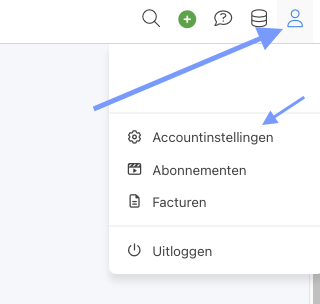
- Klik rechtsboven op het account-icoon en ga naar Accountinstellingen
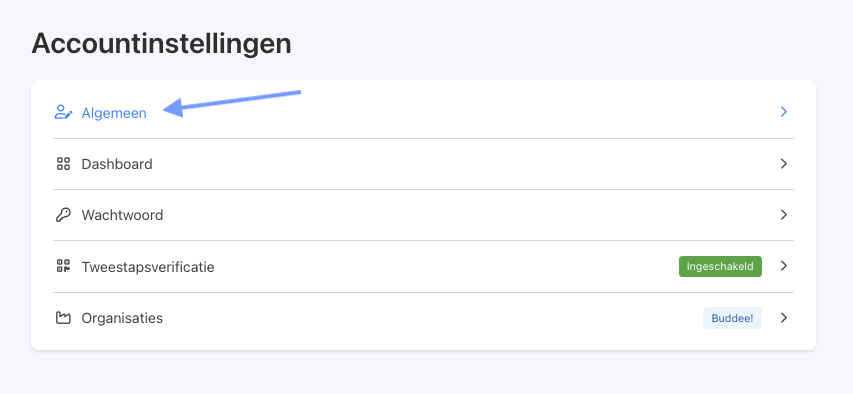
- Open het tabblad Algemeen
- Pas het e-mailadres aan en sla de wijziging op
⚠️ Let op: Het wijzigen van de accountnaam heeft geen invloed op de weergavenaam in het personeelsdossier en is enkel gekoppeld aan de gebruikers account.
Geen uitnodigingsmail ontvangen of link verlopen?
Het kan voorkomen dat een medewerker:
- de uitnodigingsmail niet (meer) kan vinden, of
- te veel tijd heeft laten verstrijken voordat op de uitnodigingslink is geklikt
In deze gevallen hoeft de gebruiker niet opnieuw te worden uitgenodigd.
Omdat de gebruiker al is aangemaakt, kan de medewerker zelf een wachtwoord reset aanvragen via het inlogscherm van BuddeeHR:
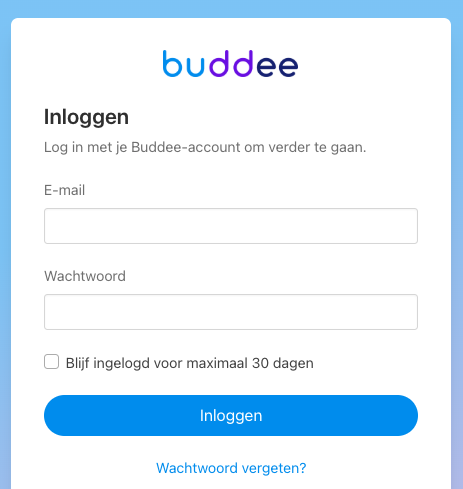
Het is hierbij belangrijk dat voor de wachtwoord reset hetzelfde e-mailadres wordt gebruikt als die aan de gebruiker is gekoppeld. Na het instellen van een nieuw wachtwoord kan de medewerker direct inloggen met het bestaande e-mailadres.
💡 Tip: Controleer ook de spamfolder als de e-mail niet wordt ontvangen.
Foutief e-mailadres of medewerker kan niet inloggen
Is de medewerker uitgenodigd met een onjuist e-mailadres, of lukt het niet om het inlog-e-mailadres te wijzigen?
Dan is de beste oplossing om de gebruiker:
- Te verwijderen, en
- Opnieuw uit te nodigen met het juiste e-mailadres
Gebruiker verwijderen en opnieuw uitnodigen
- Ga naar het personeelsdossier van de medewerker
- Klik op Gebruiker
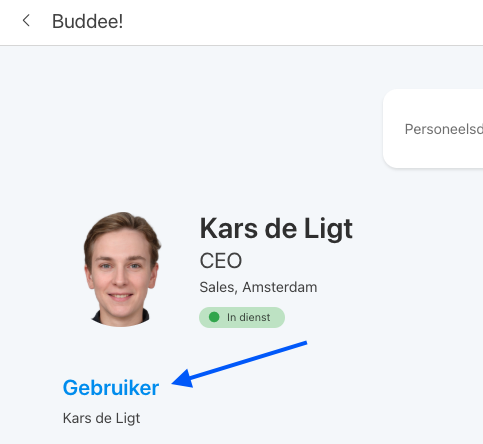
- Kies Gebruiker verwijderen
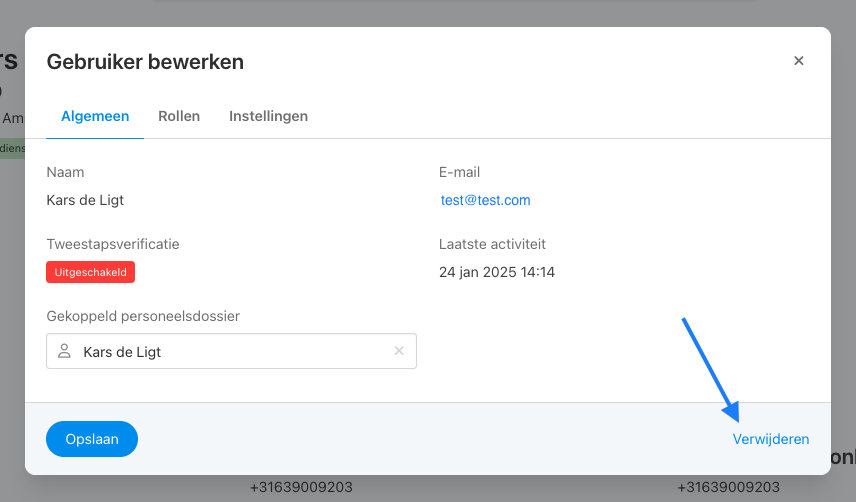
- Bevestig de verwijdering
Na het verwijderen verschijnt in het personeelsdossier de optie om de medewerker opnieuw uit te nodigen. - Klik op de gele knop Uitnodigen
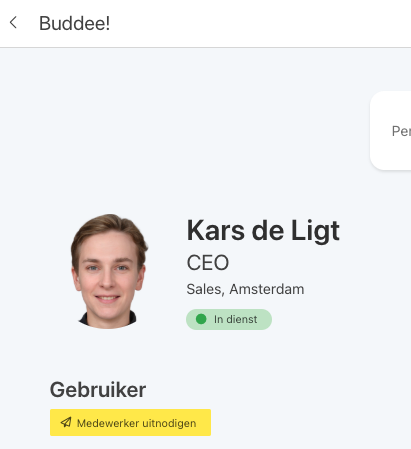
- Controleer of het e-mailadres klopt. Selecteer of de medewerker met het persoonlijke- of zakelijke e-mailadres moet worden uitgenodigd.
- De medewerker kan daarna met het juiste e-mailadres inloggen in BuddeeHR.
Zie ook hieronder voor een handige video hoe je een gebruiker verwijdert en opnieuw uitnodigt: