Wanneer een medewerker niet meer kan inloggen omdat de tweestapsverificatie (2FA) niet meer werkt, kan een gebruiker met de rol Beheerder de 2FA resetten.
Dit is bijvoorbeeld nodig wanneer:
- een medewerker een nieuwe telefoon heeft gekregen;
- de authenticator-app is verwijderd;
- de medewerker geen toegang meer heeft tot het apparaat waarop de 2FA was ingesteld.
Tweestapsverificatie resetten
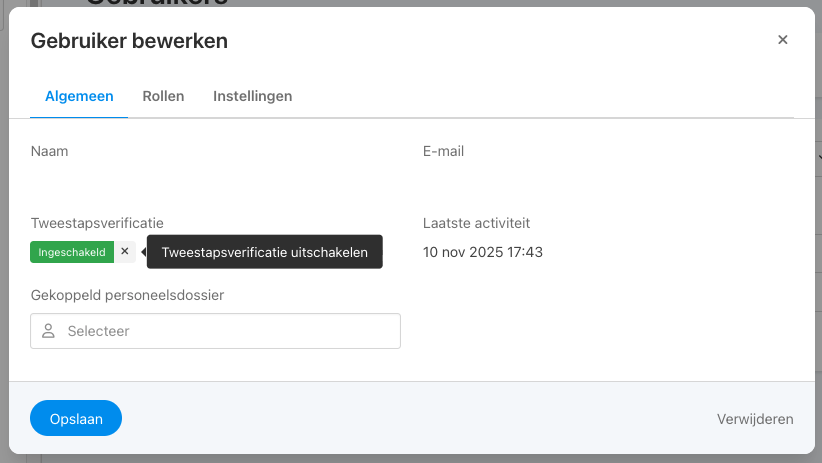
Volg onderstaande stappen om de 2FA uit te schakelen:
- Ga naar Instellingen
- Ga naar Gebruikers
- Klik op het potlood-icoon achter de betreffende gebruiker
- Klik op het kruisje om de 2FA uit te schakelen
De tweestapsverificatie wordt nu gereset.
Opnieuw instellen van 2FA
Wanneer de medewerker opnieuw inlogt, wordt gevraagd om de tweestapsverificatie opnieuw in te stellen.
Lees in dit artikel alle stappen hoe de 2FA ingesteld kan worden.
💡 Tip: Adviseer de medewerker om eventuele oude BuddeeHR-koppelingen in de authenticator-app te verwijderen voordat de nieuwe koppeling wordt ingesteld. Zo voorkom je verwarring doordat er meerdere codes voor hetzelfde account in de app staan.
⚠️ Let op: Het verwijderen van een oude koppeling uit de authenticator-app heeft geen invloed op de reset die in BuddeeHR is uitgevoerd. De medewerker kan deze oude koppeling dus veilig verwijderen nadat de 2FA is gereset.
Lukt het na het resetten nog steeds niet om in te loggen? Neem dan contact op met support via support@buddee.nl
2FA, tweestapsverificatie, authenticatie-app, authenticator, Microsoft Authenticator, Google Authenticator, verificatiecode, 2FA resetten, kan niet inloggen, nieuwe telefoon, MFA, multi-factor authenticatie